
Beta pubblica
Le tue stampanti. Il tuo server.
Nessun cloud necessario.
Prusa Connect local-first è un server di stampanti che gestisci tu stesso. Scarica un solo file per Linux, Windows, macOS o Raspberry Pi ed eseguilo.
- 400stampanti su un singolo server
- Offlineper design, non è necessaria la connessione a internet
- Distribuisci ovunquedal laptop al server rack
Tutto rimane sulla tua rete
Funziona senza cloud
Le stampanti si connettono direttamente al tuo server, senza connessione internet. Il server si connette online per il marketplace e i controlli degli aggiornamenti, ed è possibile disattivare entrambi.
Nessun account Prusa necessario
Gli utenti accedono con account che esistono solo sul tuo server, o tramite il provider di identità della tua azienda, se ne hai uno.
I tuoi dati rimangono con te
La cronologia di stampa, i file e le Impostazioni sono archiviati sul tuo server. Scegli dove vanno i file, per quanto tempo viene conservata la cronologia e come la esegui il backup.
Funziona con hardware che potresti già possedere
Testato con 400 stampanti su un singolo server.
RPi Zero è sufficiente per una stampante. RPi 4 o 5 gestisce una piccola officina.
Linux, Windows o macOS. Basta scaricare un file ed eseguirlo. È così facile.
Configura Connect con Docker e Kubernetes, con controlli di integrità e metriche.

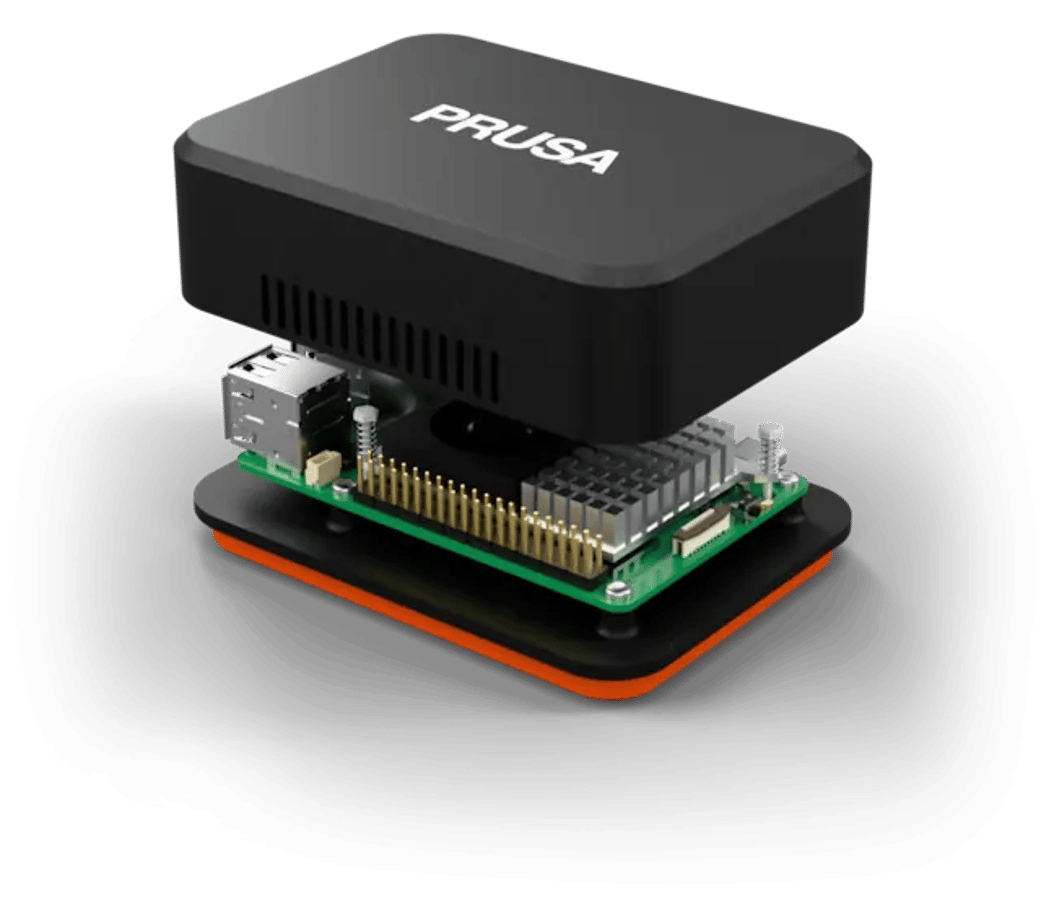
Vedi tutte le tue stampanti contemporaneamente
Stato, temperature e progresso di ogni stampante, in tempo reale, su una schermata.
Stampa dal browser
Carica un file G-code, invialo a una stampante e avvialo. Metti in pausa, riprendi o interrompi una stampa in corso.
Condividi i file con il tuo team
Conserva i file di stampa sul server in modo che tutti possano stamparli. Non è necessario portare in giro unità USB.
Ogni stampa registrata
Ogni lavoro viene registrato con il relativo file, l'ora di stampa e il risultato, in modo da poter rintracciare facilmente qualsiasi stampa.
Gestione completa dei diritti utente
Assegnare stampanti e azioni a utenti o gruppi. Ad esempio, la gestione dei G-code e degli aggiornamenti del firmware potrebbe richiedere un'autorizzazione esplicita.
Collegalo ai tuoi strumenti
Collega i tuoi script, dashboard e Home Assistant tramite REST API, MQTT, webhook o eventi live.
Funziona con le tue stampanti Prusa
Le stampanti Prusa richiedono il firmware 6.4.0 o versioni successive. Le stampanti Klipper si collegano tramite Moonraker utilizzando il driver di esempio disponibile nel repository. Per qualsiasi altra stampante, consulta le guide riportate di seguito su come scrivere il proprio driver.






Crea e condividi le tue estensioni
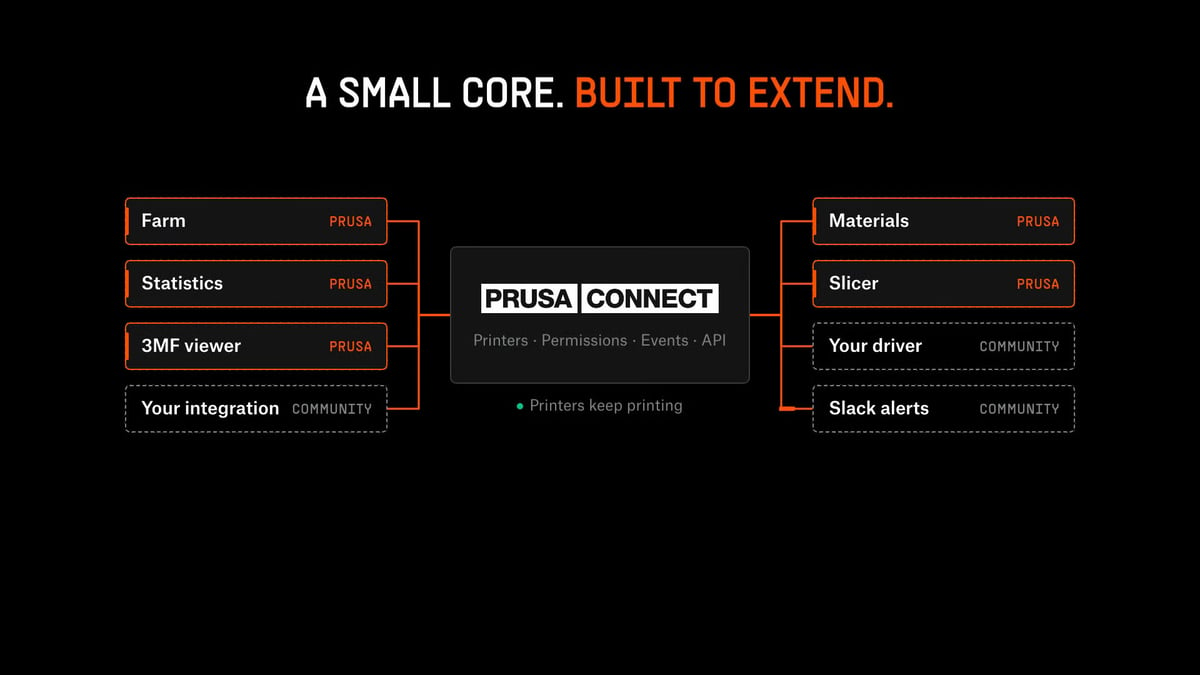
Il nucleo dell'applicazione rimane snello e modulare, con nuove funzionalità aggiunte sotto forma di estensioni dal marketplace integrato. Per ciascuna di esse viene indicato quali autorizzazioni sono necessarie prima del download. È possibile creare facilmente le proprie estensioni, ad esempio utilizzando agenti basati sull'intelligenza artificiale.
Esempi di estensioni
Statistiche della flotta
Tasso di successo, ore di stampa e utilizzo visualizzati sotto forma di schede nella dashboard.
Materiali
Il catalogo filamenti OpenPrintTag e le bobine sul tuo scaffale.
Server di slicing
Affetta progetti 3MF sul server con PrusaSlicer.
Home Assistant
Le tue stampanti come dispositivi Home Assistant, installate tramite HACS.
Configurazione in tre passaggi
Scegli il file per il tuo computer dall'ultima release su GitHub.
Esegui il file e apri http://:8080 in un browser. A questo punto, potrai configurare l'installazione in pochi semplici passaggi
Scarica il file delle impostazioni dalla pagina "Aggiungi una stampante" nell'applicazione web, copialo su una chiavetta USB e caricalo sulla stampante in Impostazioni → Rete → Prusa Connect. Quindi conferma il codice visualizzato dalla stampante. Puoi utilizzare la stessa chiavetta USB su tutte le tue stampanti compatibili.
L'intero codice è su Github
Il codice sorgente di Prusa Connect Local è disponibile su GitHub sotto la Open Community License. Verifica cosa funziona sulla tua rete, modifica ciò che ti serve e inviaci una pull request.
Ti interessa utilizzarlo nella tua azienda? Contattaci.
Usalo a casa o a scuola
gratuito per qualsiasi scopo non commerciale
Implementalo nella tua azienda
gratuito fino a 1 milione di euro di fatturato annuo
Modificalo sotto la OCL
le modifiche che condividi rimangono sotto la stessa licenza
Locale o cloud?
Una stampante si collega a uno dei due alla volta. Per passare dall'uno all'altro, caricare l'altro file di impostazioni sulla stampante.
| Prusa Connect Local | Prusa Connect | |
|---|---|---|
| Funziona su | Il tuo hardware | Server Prusa |
| Accesso | Account sul tuo server | Account Prusa |
| Internet | Non necessario | Necessario |
| Accesso dall'esterno della tua rete | Tramite la tua VPN | Da qualsiasi luogo |
| I tuoi dati | Sul tuo server | Nel cloud Prusa |