
Bêta publique
Vos imprimantes. Votre serveur.
Aucun cloud requis.
Prusa Connect en mode local est un serveur d'imprimantes que vous exécutez vous-même. Téléchargez un seul fichier pour Linux, Windows, macOS ou Raspberry Pi et lancez-le.
- 400imprimantes sur un seul serveur
- Hors lignepar conception, pas d'internet nécessaire
- Déployez partoutdu portable au rack de serveur
Tout reste sur votre réseau
Fonctionne sans le cloud
Les imprimantes se connectent directement à votre serveur, sans connexion internet. Le serveur se connecte pour la place de marché et les vérifications de mises à jour, et vous pouvez désactiver les deux.
Pas de Prusa Account nécessaire
Les utilisateurs se connectent avec des comptes qui n'existent que sur votre serveur, ou via le fournisseur d'identité de votre entreprise, si vous en avez un.
Vos données restent avec vous
L'historique d'impression, les fichiers et les réglages sont stockés sur votre serveur. Vous choisissez où vont les fichiers, combien de temps l'historique est conservé et comment vous le sauvegardez.
Fonctionne sur le matériel que vous possédez peut-être déjà
Testé avec 400 imprimantes sur un seul serveur.
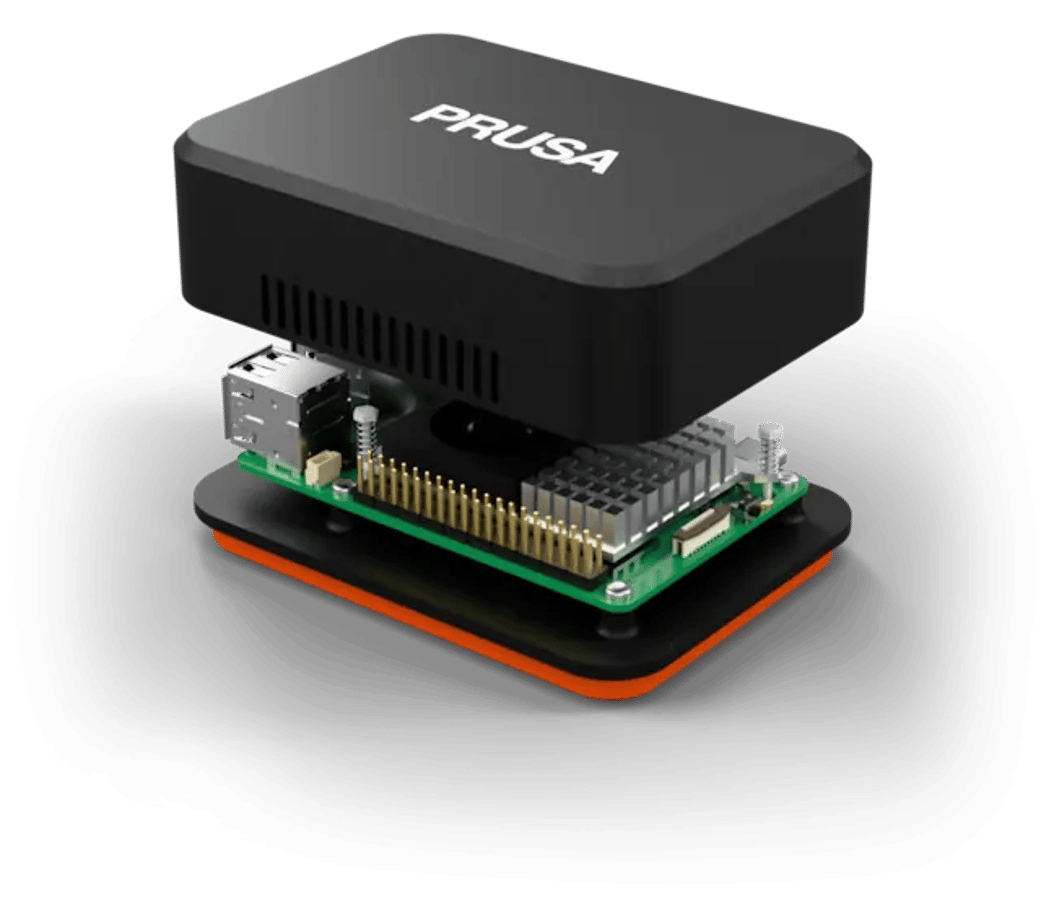
Une RPi Zero suffit pour une imprimante. Un RPi 4 ou 5 gère un petit atelier.
Linux, Windows ou macOS. Téléchargez simplement un fichier et lancez-le. C'est aussi simple que cela.
Déployez Connect avec Docker et Kubernetes, avec des vérifications de santé et des métriques.

Voyez toutes vos imprimantes en même temps
État, températures et progression de chaque imprimante, en direct, sur un seul écran.
Imprimez depuis le navigateur
Téléchargez un fichier G-code, envoyez-le à une imprimante et lancez-le. Mettez en pause, reprenez ou arrêtez une impression en cours.
Partagez des fichiers avec votre équipe
Gardez les fichiers d'impression sur le serveur afin que tout le monde puisse les imprimer. Plus besoin de transporter des clés USB.
Chaque impression est enregistrée
Chaque tâche est enregistrée avec son fichier, son temps d'impression et son résultat, afin que vous puissiez facilement tracer n'importe quelle impression.
Gestion complète des droits d'utilisateur
Attribuez des imprimantes et des actions aux utilisateurs ou aux groupes. Par exemple, la gestion des G-codes et des mises à jour de firmware peut nécessiter une autorisation explicite.
Connectez-le à vos outils
Connectez vos scripts, tableaux de bord et Home Assistant via l'API REST, MQTT, les webhooks ou les événements en direct.
Fonctionne avec vos imprimantes Prusa
Les imprimantes Prusa nécessitent le firmware 6.4.0 ou plus récent. Les imprimantes Klipper se connectent via Moonraker avec le pilote exemple du dépôt. Pour toute autre imprimante, consultez les guides ci-dessous pour savoir comment écrire votre propre pilote.






Créez et partagez vos propres extensions
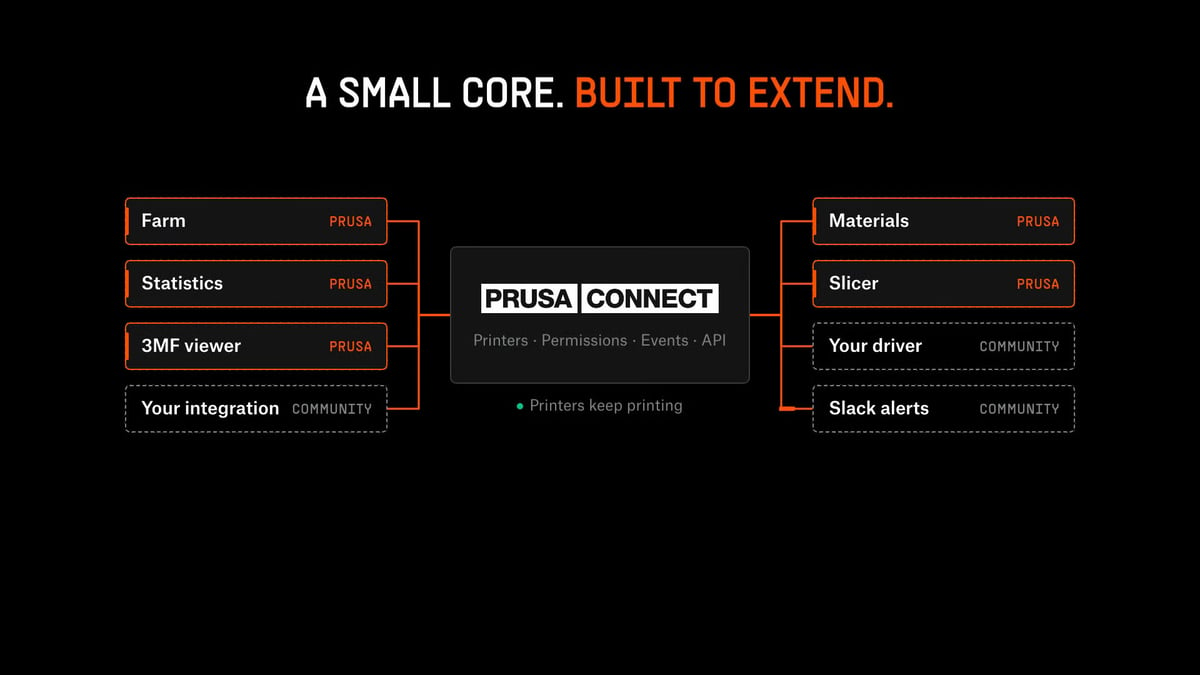
Le cœur de l'application reste petit et modulaire, avec de nouvelles fonctionnalités ajoutées sous forme d'extensions depuis la place de marché intégrée. Chacune indique les autorisations dont elle a besoin avant que vous ne la téléchargiez. Vous pouvez facilement créer vos propres extensions, par exemple en utilisant des agents IA.
Exemples d'extensions
Statistiques du parc
Taux de réussite, heures d'impression et utilisation affichés sous forme de cartes sur votre tableau de bord.
Matériaux
Le catalogue de filaments OpenPrintTag et les bobines sur votre étagère.
Découpage sur serveur
Découpez des projets 3MF sur le serveur avec PrusaSlicer.
Home Assistant
Vos imprimantes en tant qu'appareils Home Assistant, installées via HACS.
Installation en trois étapes
Choisissez le fichier pour votre ordinateur parmi la dernière version sur GitHub.
Lancez le fichier et ouvrez http://:8080 dans un navigateur. Ensuite, vous configurerez votre installation en quelques étapes faciles.
Téléchargez le fichier de paramètres depuis la page « Ajouter une imprimante » de l'application web, copiez-le sur une clé USB et chargez-le sur l'imprimante dans Réglages → Réseau → Prusa Connect. Ensuite, approuvez le code affiché par l'imprimante. Vous pouvez utiliser la même clé USB sur toutes vos imprimantes compatibles.
Le code entier est sur Github
Le code source de Prusa Connect Local est sur GitHub sous la Licence Communautaire Ouverte | Prusa. Vérifiez ce qui tourne sur votre réseau, modifiez ce dont vous avez besoin et envoyez-nous une pull request.
Intéressé par son utilisation dans votre entreprise ? Contactez-nous.
Utilisez‑le à la maison ou à l'école
gratuit pour tout usage non commercial
Exécutez‑le dans votre entreprise
gratuit jusqu'à 1 million d'euros de chiffre d'affaires annuel
Modifiez‑le sous l'OCL
les modifications que vous partagez restent sous la même licence
Local ou cloud ?
Une imprimante se connecte à l'un d'eux à la fois. Pour changer, chargez l'autre fichier de paramètres sur l'imprimante.
| Prusa Connect Local | PRUSA CONNECT | |
|---|---|---|
| Fonctionne sur | Votre propre matériel | Serveurs Prusa |
| Connexion | Comptes sur votre serveur | Prusa Account |
| Internet | Non nécessaire | Nécessaire |
| Accès depuis l'extérieur de votre réseau | Via votre propre VPN | De n'importe où |
| Vos données | Sur votre serveur | Dans le cloud Prusa |