
Beta pública
Tus impresoras. Tu servidor.
No se necesita la nube.
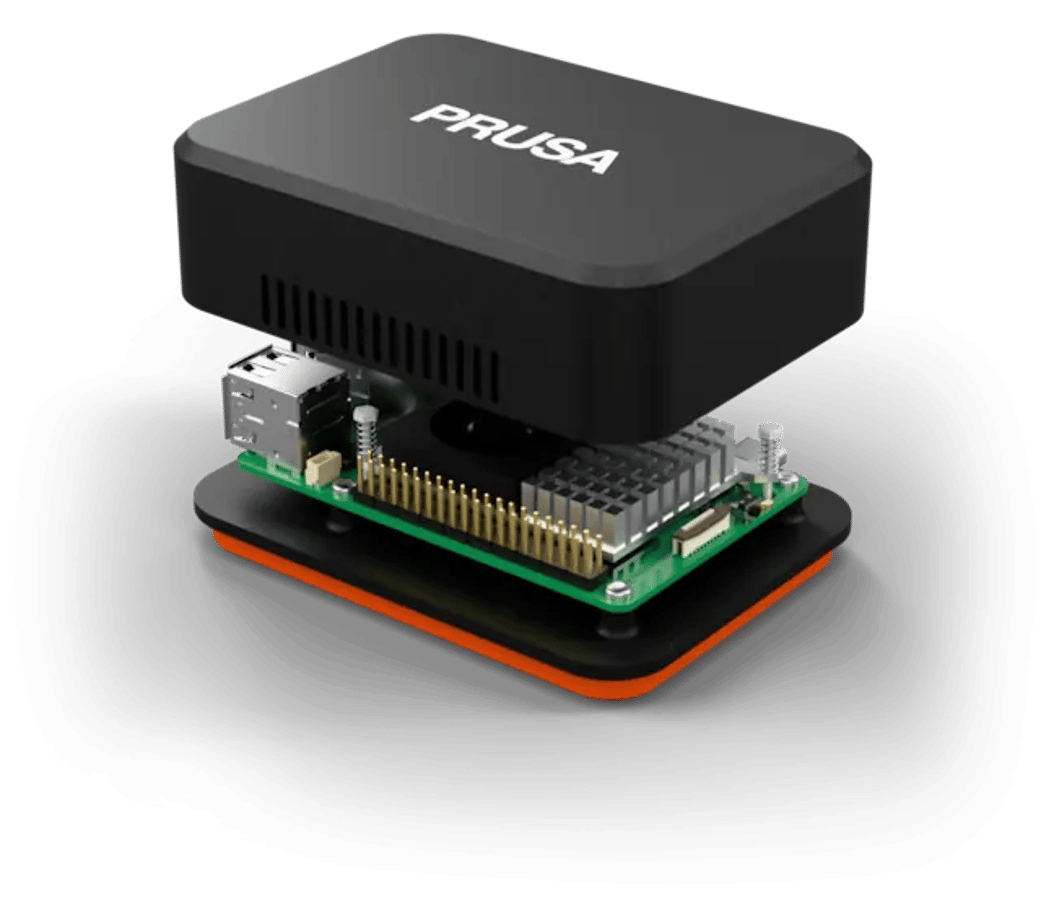
Prusa Connect con prioridad local es un servidor de impresoras que tú mismo ejecutas. Descarga un solo archivo para Linux, Windows, macOS o Raspberry Pi y ejecútalo.
- 400impresoras en un solo servidor
- Sin conexiónpor diseño, no se necesita internet
- Despliega en cualquier lugardesde un portátil hasta un rack de servidores
Todo se queda en tu red
Funciona sin la nube
Las impresoras se conectan directamente a tu servidor, sin conexión a internet. El servidor se conecta para el marketplace y las comprobaciones de actualizaciones, y puedes desactivar ambas opciones.
No se necesita Prusa Account
Los usuarios inician sesión con cuentas que solo existen en tu servidor, o a través del proveedor de identidad de tu empresa, si tienes uno.
Tus datos se quedan contigo
El historial de impresión, los archivos y la configuración se almacenan en tu servidor. Tú eliges dónde van los archivos, cuánto tiempo se guarda el historial y cómo haces la copia de seguridad.
Funciona con hardware que quizás ya tengas
Probado con 400 impresoras en un solo servidor.
Una RPi Zero es suficiente para una impresora. Una RPi 4 o 5 gestiona un taller pequeño.
Linux, Windows o macOS. Simplemente descarga un archivo y ejecútalo. Así de fácil.
Configura Connect con Docker y Kubernetes, con comprobaciones de estado y métricas.

Ve todas tus impresoras a la vez
Estado, temperaturas y progreso de cada impresora, en vivo, en una sola pantalla.
Imprime desde el navegador
Sube un archivo de código G, envíalo a una impresora e inícialo. Pausa, reanuda o detén una impresión en curso.
Comparte archivos con tu equipo
Mantén los archivos de impresión en el servidor para que todos puedan imprimirlos. No es necesario llevar unidades USB.
Cada impresión registrada
Cada trabajo se registra con su archivo, tiempo de impresión y resultado, para que puedas rastrear fácilmente cualquier impresión.
Gestión completa de derechos de usuario
Asigna impresoras y acciones a usuarios o grupos. Por ejemplo, el manejo de códigos G y las actualizaciones de firmware pueden requerir un permiso explícito.
Conéctalo a tus herramientas
Conecta tus scripts, paneles de control y Home Assistant a través de REST API, MQTT, webhooks o eventos en vivo.
Funciona con tus impresoras Prusa
Las impresoras Prusa necesitan el firmware 6.4.0 o posterior. Las impresoras Klipper se conectan a través de Moonraker con el controlador de ejemplo del repositorio. Para cualquier otra impresora, consulta las guías a continuación sobre cómo escribir tu propio controlador.






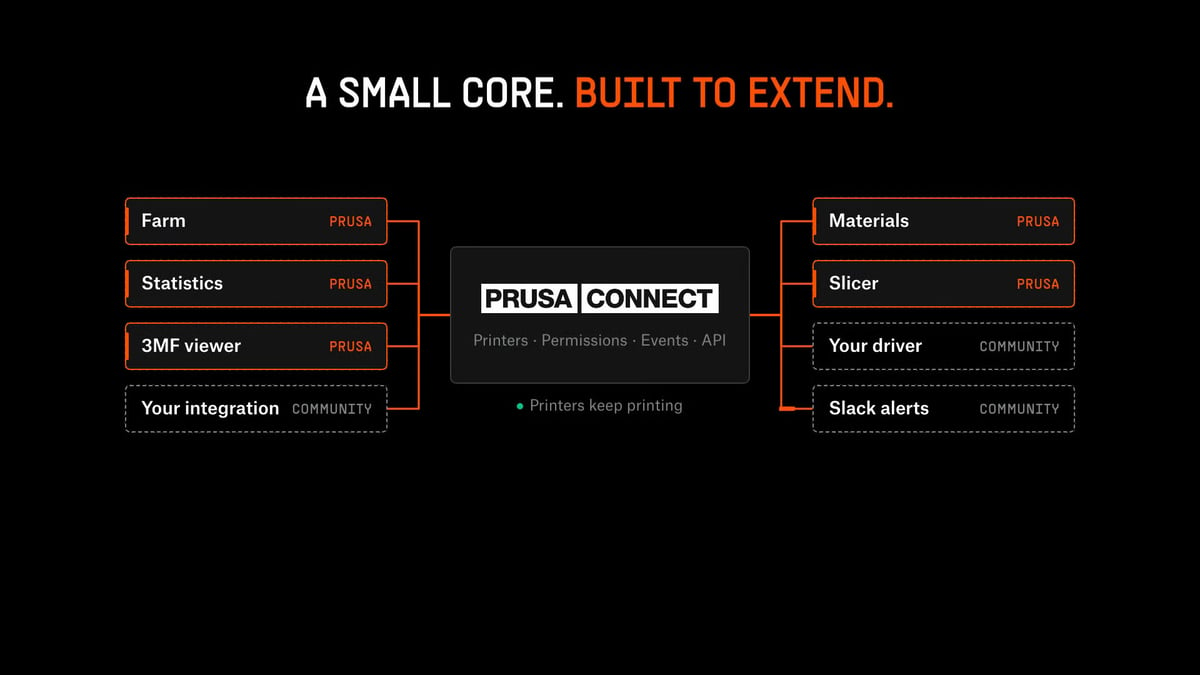
Crea y comparte tus propias extensiones
El núcleo de la aplicación se mantiene pequeño y modular, con nuevas funciones añadidas como extensiones desde el mercado integrado. Cada una muestra los permisos que necesita antes de descargarla. Puedes crear fácilmente tus propias extensiones, por ejemplo, utilizando agentes de IA.
Ejemplos de extensiones
Estadísticas de la flota
Tasa de éxito, horas de impresión y utilización mostradas como tarjetas en tu panel de control.
Materiales
El catálogo de filamentos OpenPrintTag y las bobinas en tu estantería.
Laminado en el servidor
Lamina proyectos 3MF en el servidor con PrusaSlicer.
Home Assistant
Tus impresoras como dispositivos de Home Assistant, instalados a través de HACS.
Configuración en tres pasos
Elige el archivo para tu ordenador de la última versión en GitHub.
Ejecuta el archivo y abre http://:8080 en un navegador. A continuación, configurarás tu instalación en unos sencillos pasos.
Descarga el archivo de configuración desde la página "Añadir una impresora" en la aplicación web, cópialo a una unidad USB y cárgalo en la impresora en Ajustes → Red → Prusa Connect. Luego, aprueba el código que muestra la impresora. Puedes usar la misma USB en todas tus impresoras compatibles.
Todo el código está en Github
El código fuente de Prusa Connect Local está en GitHub bajo la Open Community License. Comprueba lo que se ejecuta en tu red, cambia lo que necesites y envíanos una pull request.
¿Interesado en usarlo en tu negocio? Ponte en contacto con nosotros.
Úsalo en casa o en la escuela
gratis para cualquier propósito no comercial
Ejecútalo en tu empresa
gratis hasta 1 millón de euros de ingresos anuales
Modifícalo bajo la OCL
los cambios que compartas se mantienen bajo la misma licencia
¿Local o en la nube?
Una impresora se conecta a uno de ellos a la vez. Para cambiar, carga el otro archivo de configuración en la impresora.
| Prusa Connect Local | Prusa Connect | |
|---|---|---|
| Se ejecuta en | Tu propio hardware | Servidores Prusa |
| Inicio de sesión | Cuentas en tu servidor | Prusa Account |
| Internet | No es necesario | Necesario |
| Acceso desde fuera de tu red | A través de tu propia VPN | Desde cualquier lugar |
| Tus datos | En tu servidor | En la nube de Prusa |