Začínáme s lokální verzí Prusa Connect
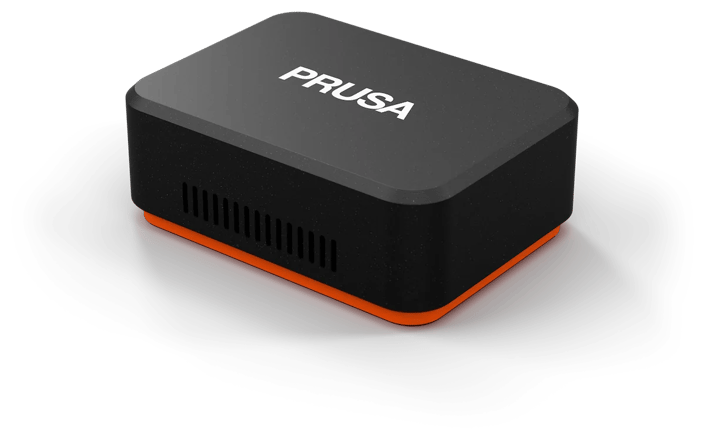
Abyste mohli provozovat Prusa Connect lokálně, budete potřebovat PC, notebook, NAS, Raspberry Pi nebo jiné podobné zařízení. Pak si už jednoduše stáhněte soubor, spusťte jej a přidejte 3D tiskárnu pomocí USB disku. Během několika minut budete vše fungovat.
1. Stáhněte si soubor pro svůj počítač
Otevřete nejnovější verzi na GitHubu a stáhněte si zkompilovaný soubor. Verze jsou číslovány ve formátu 0.0.x. Konfigurace, API a SDK pro rozšíření se mohou mezi verzemi stále měnit, proto doporučujeme před aktualizací zálohovat svá data.
Windows
prusa_connect_windows_amd64.exe
Windows na ARM
prusa_connect_windows_arm64.exe
Mac s Apple silicon (M1 a novější)
prusa_connect_macos_arm64
Mac s Intelem
prusa_connect_macos_amd64
Linux PC nebo NAS
prusa_connect_amd64
Raspberry Pi 3, 4, 5 nebo Zero 2 W, 64bitový systém
prusa_connect_aarch64
Raspberry Pi 2, 3, 4, 5 nebo Zero 2 W, 32bitový systém
prusa_connect_armv7
Raspberry Pi Zero, Zero W nebo 1
prusa_connect_armhf
Nejste si jisti, který soubor pro Raspberry Pi potřebujete?
Spusťte uname -m v terminálu na vašem Pi a stáhněte soubor na základě výsledku:
- aarch64 → prusa_connect_aarch64
- armv7l → prusa_connect_armv7
- armv6l → prusa_connect_armhf
2. Spusťte jej
Nenechávejte soubor ve složce Stažené soubory. Místo toho vytvořte novou složku (s právy pro zápis) a stažený soubor do ní vložte. Server zde uloží svá nastavení a vaše tiskové soubory.
Spusťte soubor.
Po několika sekundách se v novém okně zobrazí IP adresa, kterou otevřte v prohlížeči, a také jednorázový instalační kód.
Nechte okno otevřené. Jeho zavřením se server zastaví.
Windows
Poklepejte na soubor. Pokud se objeví zpráva: „Systém Windows ochránil váš počítač“, zvolte „Další informace“ a „Přesto spustit“. Pokud se objeví upozornění od vašeho firewallu, povolte přístup v soukromých sítích, jinak se vaše tiskárny nebudou moci k serveru připojit.
macOS
V Terminalu spusťte na souboru chmod +x a poté jej spusťte. Když se macOS zeptá, zda program smí přijímat příchozí připojení, možnost povolte.
Linux a Raspberry Pi
Spusťte na souboru chmod +x a poté jej spusťte.
3. Proveďte počáteční nastavení
Podívejte se do nově otevřeného okna a vyhledejte adresu (bude mít podobu 192.168.0.300:8080). Tuto adresu otevřte v prohlížeči na libovolném zařízení ve vaší síti a zadejte instalační kód. Krátký průvodce se zeptá na níže uvedené otázky. Jakmile potvrdíte své odpovědi, server se restartuje s vaším novým nastavením.
Doporučujeme, aby se všichni přihlásili. Na tomto místě také vytvoříte první administrátorský účet.
Doporučujeme schválit každou tiskárnu.
Vyberte, kam se mají ukládat soubory a jak dlouho bude uchovávána historie tiskáren.
Průvodce může v případě potřeby vytvářet certifikáty.
4. Připojte svou tiskárnu
Ve webovém rozhraní zvolte možnost Přidat tiskárnu a stáhněte si soubor nastavení obsahující konfiguraci vašeho serveru.
Zkopírujte soubor do hlavní složky USB disku a vložte disk do tiskárny.
Na tiskárně přejděte do Nastavení → Síť → Prusa Connect a zvolte Načíst nastavení.
Zvolte Přidat tiskárnu do Connectu. Tiskárna zobrazí kód. Pokud ne, zkontrolujte síťové připojení tiskárny.
Zkontrolujte, zda se kód shoduje s kódem na stránce Přidat tiskárnu a zvolte Schválit.
Každá tiskárna, kterou přidáte, se objeví v seznamu tiskáren. Stejný USB disk se stejným konfiguračním souborem můžete použít na všech kompatibilních tiskárnách.
Co dál?
Pozvěte svůj tým
Vytvořte účty a přidělte každému uživateli tiskárnu, kterou potřebuje obsluhovat.
Nainstalujte rozšíření
Statistiky, materiály, serverové slicování a další. Rozšíření najdete v katalogu přímo v aplikaci.
Číst vícePřipojte Home Assistant nebo své skripty
Použijte REST API, živé události nebo MQTT.
Spusťte Connect jako službu
Server se může spouštět automaticky spolu s počítačem.
Něco nefunguje?
Stále si nevíte rady? Zeptejte se v beta programu nebo na GitHubu (otevře se v novém okně).